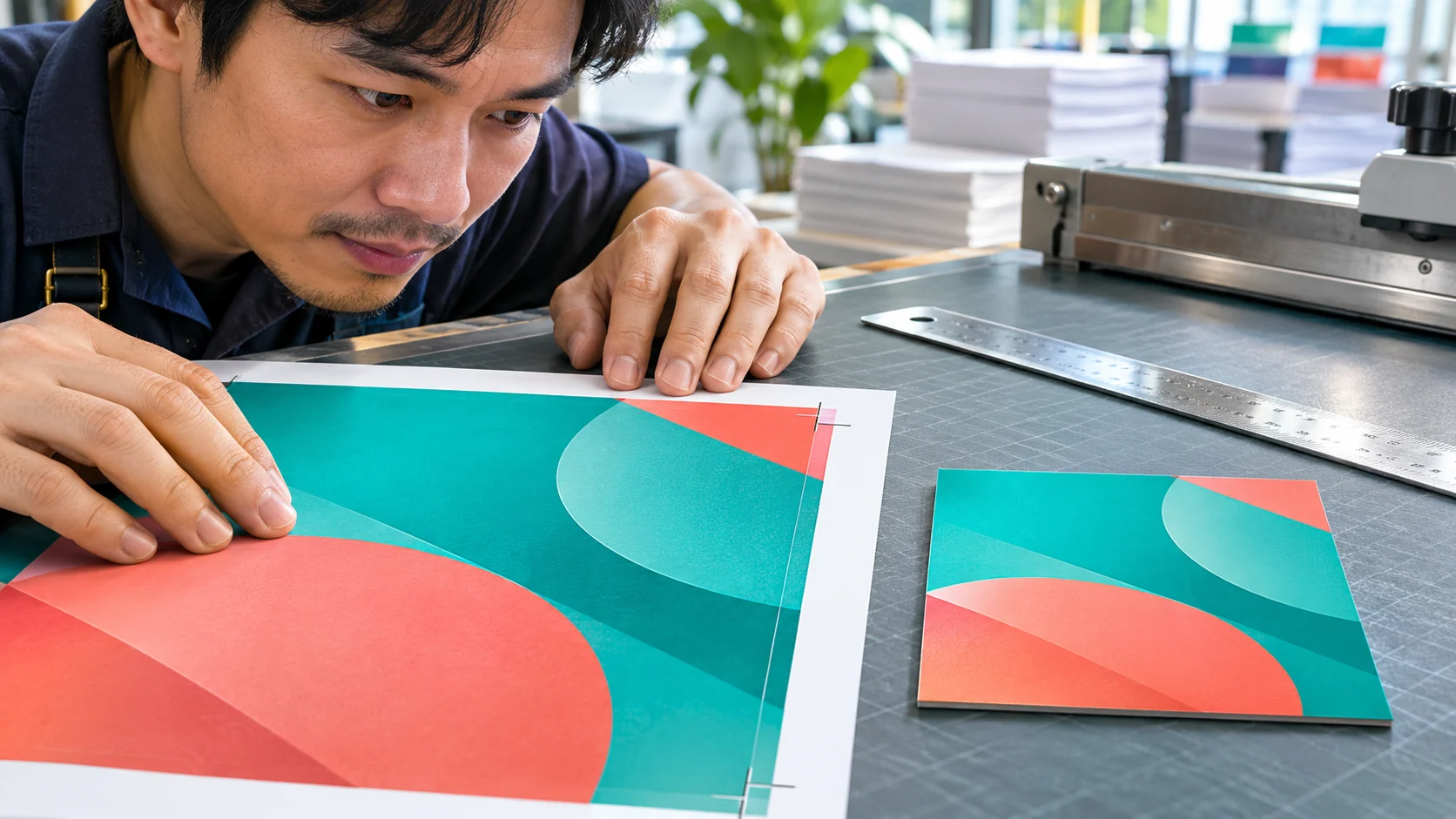
ตัดตก หรือ Bleed คือพื้นที่ภาพและพื้นหลังที่ต่อเกินแนวตัดสำเร็จ เพื่อรองรับความคลาดเคลื่อนเล็กน้อยระหว่างการผลิตและการตัด หากต้องการให้กล่อง ฉลาก หรือสติกเกอร์มีสีเต็มถึงขอบ การเผื่อตัดตกเป็นขั้นตอนสำคัญที่ควรทำตั้งแต่เริ่มออกแบบ
ปัญหาที่พบบ่อยคือไฟล์บนจอดูเหมือนสีเต็มพื้นที่ แต่เมื่อตัดแล้วกลับมีเส้นขาวบาง ๆ ตามขอบ การเพิ่มพื้นที่ตัดตกอย่างถูกต้องช่วยลดความเสี่ยงนี้ได้ โดยไม่เปลี่ยนขนาดสำเร็จของงาน
แยกให้ออกระหว่างขนาดสำเร็จ ตัดตก และระยะปลอดภัย
ขนาดสำเร็จหรือ Trim Size คือขนาดที่ลูกค้าต้องการหลังตัด ส่วน Bleed อยู่ด้านนอกแนวตัด ใช้สำหรับต่อพื้นหลังและภาพที่ต้องชนขอบ ขณะที่ Safe Area หรือระยะปลอดภัยอยู่ด้านในแนวตัด ใช้เว้นโลโก้ ตัวหนังสือ และข้อมูลสำคัญให้ห่างจากขอบ
ทั้งสามส่วนทำหน้าที่ต่างกัน การมี Bleed มากไม่ได้ช่วยป้องกันตัวอักษรที่วางชิดขอบด้านในเกินไป และการเพิ่มเครื่องหมายตัดก็ไม่ได้สร้างภาพส่วนเกินให้โดยอัตโนมัติ
ตัวอย่างเผื่อตัดตก 3 มิลลิเมตร
สมมติต้องการการ์ดขนาดสำเร็จ 90 × 50 มม. และโรงพิมพ์กำหนด Bleed 3 มม. รอบด้าน พื้นที่งานรวมส่วนตัดตกจะมีขนาด 96 × 56 มม. เพราะเพิ่มด้านซ้ายและขวารวม 6 มม. และด้านบนกับล่างรวม 6 มม.
หากใช้โปรแกรมที่แยกหน้ากระดาษกับค่า Bleed ให้ตั้งหน้ากระดาษเป็นขนาดสำเร็จ 90 × 50 มม. แล้วกำหนด Bleed 3 มม. ไม่ควรเพิ่มขนาดหน้ากระดาษเป็น 96 × 56 มม. แล้วบวก Bleed ซ้ำอีกครั้ง
ระยะ 3 มม. เป็นค่าที่พบได้ทั่วไป แต่ไม่ใช่ข้อกำหนดตายตัว งานบางประเภทหรือบางกระบวนการอาจต้องใช้มากกว่านั้น จึงควรยืนยันกับโรงพิมพ์ก่อนเตรียมไฟล์
เผื่อ Bleed แล้วต้องยืดภาพออกไปด้วย
การพิมพ์ตัวเลขในช่อง Bleed ทำให้มีแนวช่วย แต่ยังต้องลากภาพ พื้นสี หรือลวดลายที่ชนขอบให้ต่อถึงขอบนอกของพื้นที่ตัดตกจริงด้วย หากพื้นหลังหยุดที่แนวตัด แม้ไฟล์จะมีพื้นที่ Bleed ว่างอยู่ ก็ยังเสี่ยงเกิดขอบขาวหลังตัด
ควรต่อภาพให้เป็นธรรมชาติ ไม่ใช้การยืดจนสินค้าหรือคนในภาพผิดสัดส่วน หากภาพต้นฉบับไม่มีพื้นที่พอ ควรปรับการจัดวางหรือเลือกภาพใหม่ แทนการปล่อยแถบว่างไว้รอบนอก
ระยะปลอดภัยควรเผื่อเท่าไร
ให้ใช้ค่าที่โรงพิมพ์กำหนดเป็นหลัก สำหรับตัวอย่างงานการ์ดทั่วไป อาจเริ่มวางข้อความห่างแนวตัดเข้าไปประมาณ 3–5 มม. แล้วปรับให้เหมาะกับขนาดและวิธีผลิต ตัวเลขนี้เป็นแนวทางออกแบบ ไม่ใช่การรับรองว่างานทุกชนิดใช้ได้เหมือนกัน
ตัวอักษรเล็ก โลโก้ คิวอาร์โค้ด และข้อมูลสำคัญไม่ควรวางใกล้แนวตัดหรือแนวพับเกินไป คิวอาร์โค้ดและบาร์โค้ดยังต้องมีพื้นที่ว่างรอบสัญลักษณ์ตามข้อกำหนดของโค้ดนั้น และควรทดสอบอ่านจากตัวอย่างขนาดจริงด้วย
กล่องและสติกเกอร์ไดคัทต้องดูเส้นไหน
งานกล่องมีทั้งเส้นตัด เส้นพับ และพื้นที่ติดกาว จึงควรขอแบบไดคัทที่ยืนยันแล้วก่อนวางอาร์ตเวิร์ก ตรวจขนาดสำเร็จและหน่วยให้ตรงกัน และหลีกเลี่ยงการย่อหรือขยายแบบไดคัทเองโดยไม่ตกลงกับผู้ผลิต
สำหรับสติกเกอร์ทรงพิเศษ ให้ต่อพื้นหลังออกนอกแนวไดคัทตามระยะที่กำหนด ส่วนชื่อสินค้าและรายละเอียดต้องเว้นเข้าไปด้านใน ไม่ใช่เผื่อจากกรอบสี่เหลี่ยมของไฟล์อย่างเดียว
แนวไดคัทควรแยกให้ผู้ผลิตระบุได้ชัดเจน ตามวิธีตั้งชื่อเลเยอร์ สีพิเศษ และข้อกำหนดของโรงพิมพ์ โดยไม่ปล่อยให้เส้นแบบกลายเป็นส่วนหนึ่งของภาพพิมพ์โดยไม่ตั้งใจ
ตรวจ PDF หลังส่งออกทุกครั้ง
- ตั้งขนาดสำเร็จให้ตรงกับงานที่สั่ง
- ตรวจว่าพื้นหลังต่อถึงพื้นที่ Bleed จริง
- ส่งออก PDF พร้อม Bleed ตามสเปก
- ใส่ Crop Marks เฉพาะเมื่อโรงพิมพ์ต้องการ และไม่วางทับพื้นที่ใช้งาน
- ตรวจตัวหนังสือ โลโก้ และโค้ดสำคัญว่าอยู่ห่างแนวตัดและแนวพับ
- เปิดไฟล์ PDF ที่ส่งออก ไม่ตรวจเฉพาะไฟล์ต้นฉบับ
คำถามที่พบบ่อยเกี่ยวกับตัดตก
งานพื้นขาวต้องมีตัดตกไหม
ถ้าไม่มีภาพหรือพื้นสีชนขอบ ความจำเป็นของภาพส่วนตัดตกอาจต่างจากงานสีเต็มขอบ แต่ยังต้องตั้งขนาดและระยะปลอดภัยให้ถูกต้อง รวมถึงทำตามสเปกที่ผู้ผลิตขอ
ใส่เส้นตัดแล้วถือว่าเผื่อตัดตกหรือยัง
ยังไม่ถือว่าครบ เส้นตัดบอกตำแหน่งตัด ส่วน Bleed คือภาพหรือสีที่ต่อออกไปนอกตำแหน่งนั้น ต้องตรวจทั้งสองอย่างแยกกัน
ทำกรอบบางชิดขอบได้ไหม
ทำได้ในเชิงออกแบบ แต่ความคลาดเคลื่อนจากการตัดอาจทำให้กรอบดูหนาบางไม่เท่ากัน ควรขยับกรอบเข้าไปหรือปรับแบบหลังปรึกษาโรงพิมพ์
เตรียมขนาดให้ชัดก่อนเริ่มออกแบบ
หากยังไม่แน่ใจว่าแบบกล่องหรือฉลากควรเผื่อตัดตกตรงไหน เตรียมขนาดสินค้า รูปแบบงาน และไฟล์แบบที่มี แล้ว ติดต่อโรงพิมพ์พันพรเพื่อปรึกษารายละเอียด ก่อนวางอาร์ตเวิร์กขั้นสุดท้าย อ่านเรื่อง การเตรียมไฟล์พร้อมพิมพ์ ประกอบได้
แหล่งข้อมูลสำหรับตรวจสอบเนื้อหา
- Adobe — Set a print bleed: https://www.adobe.com/learn/indesign/web/set-print-bleed?locale=en
- Adobe — Print bleed and slug areas: https://helpx.adobe.com/be_en/indesign/desktop/print/page-set-up-and-printer-marks/print-bleed-and-slug-areas.html