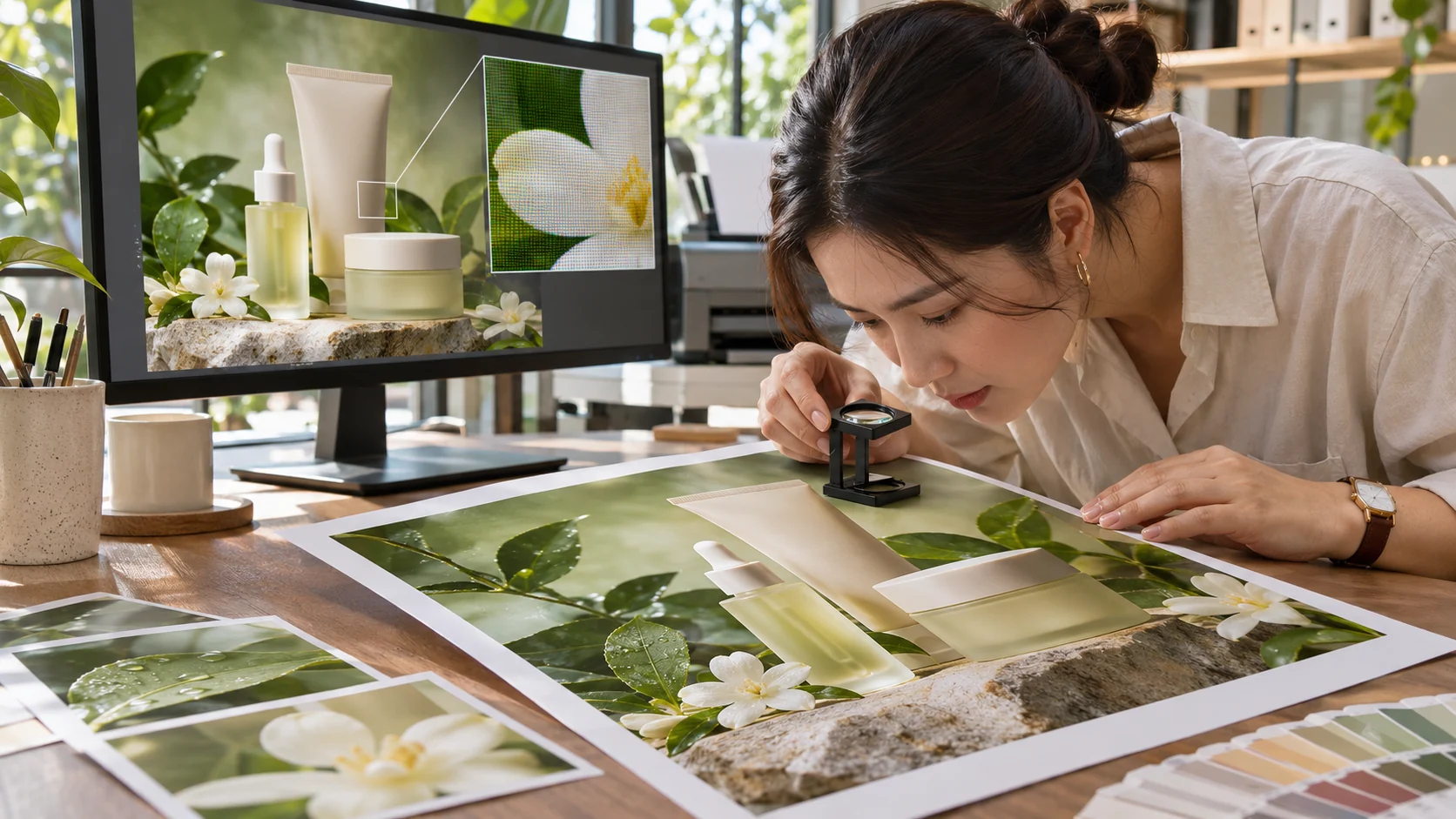
ความละเอียดภาพงานพิมพ์ควรพิจารณาจากจำนวนพิกเซลเทียบกับขนาดที่นำไปใช้จริง สำหรับภาพถ่ายบนกล่อง ฉลาก หรือสิ่งพิมพ์ที่ดูใกล้ ๆ มักใช้ประมาณ 300 PPI เป็นจุดเริ่มต้น แต่ภาพจะคมหรือไม่ยังขึ้นอยู่กับต้นฉบับ กระบวนการผลิต และระยะมองด้วย
ดังนั้น คำว่า “ไฟล์ 300” อย่างเดียวจึงบอกคุณภาพไม่ได้ครบ ภาพเล็กที่ถูกขยาย หรือภาพที่เบลอตั้งแต่ตอนถ่าย อาจยังดูไม่ชัดแม้ช่อง Resolution จะแสดง 300 PPI แล้วก็ตาม
PPI กับ DPI ต่างกันอย่างไร
PPI ย่อจาก Pixels Per Inch หมายถึงจำนวนพิกเซลของภาพต่อความยาวหนึ่งนิ้วเมื่อพิมพ์ตามขนาดที่กำหนด ส่วน DPI คือ Dots Per Inch ใช้อธิบายความละเอียดของจุดที่อุปกรณ์สร้างขึ้น ทั้งสองคำเกี่ยวข้องกับความละเอียด แต่ไม่ใช่หน่วยเดียวกัน
ในการเตรียมภาพถ่าย เราควรตรวจ PPI ของภาพ ณ ขนาดใช้งานจริง ส่วนการตั้งค่าความละเอียดของเครื่องพิมพ์เป็นอีกขั้นตอนหนึ่ง ไม่ควรนำตัวเลข DPI ของเครื่องมาตัดสินว่าภาพต้นฉบับมีรายละเอียดพอแล้ว
คำนวณพิกเซลจากขนาดพิมพ์ได้อย่างไร
ใช้สูตร พิกเซลที่ต้องการ = ขนาดพิมพ์เป็นนิ้ว × PPI โดยแปลงจากเซนติเมตรเป็นนิ้วด้วยการหาร 2.54
ตัวอย่าง ภาพกว้าง 10 ซม. ที่ 300 PPI ต้องมีความกว้างประมาณ 1,181 พิกเซล เพราะ 10 ÷ 2.54 × 300 ≈ 1,181 หากภาพขนาด 10 × 15 ซม. จะต้องการประมาณ 1,181 × 1,772 พิกเซลก่อนเผื่อพื้นที่อื่นตามแบบ
ในทางกลับกัน ภาพกว้าง 1,200 พิกเซล เมื่อนำไปพิมพ์กว้าง 10 ซม. จะมีความละเอียดประมาณ 305 PPI แต่ถ้าขยายเป็นกว้าง 20 ซม. ความละเอียดจะเหลือประมาณ 152 PPI ภาพจึงอาจเห็นข้อจำกัดชัดขึ้นเมื่อดูใกล้
ทำไมเปลี่ยนเป็น 300 PPI แล้วภาพยังแตก
หากเปลี่ยนค่า PPI โดยไม่เพิ่มจำนวนพิกเซล โปรแกรมเพียงเปลี่ยนความสัมพันธ์ระหว่างขนาดพิมพ์กับความหนาแน่นพิกเซล ไม่ได้สร้างรายละเอียดใหม่ให้ภาพ หากเปิด Resample โปรแกรมอาจเพิ่มพิกเซลด้วยการคำนวณ แต่รายละเอียดที่ได้ไม่ได้เท่ากับการถ่ายภาพต้นฉบับที่คมและมีขนาดเพียงพอ
เครื่องมือเพิ่มความละเอียดอาจช่วยให้ภาพบางประเภทดูดีขึ้น แต่ควรตรวจขอบสินค้า ตัวหนังสือ โลโก้ และลวดลายละเอียด เพราะการประมวลผลอาจสร้างรายละเอียดที่ไม่ตรงต้นฉบับ งานบรรจุภัณฑ์ที่ต้องรักษาข้อความจริงจึงควรใช้ไฟล์กราฟิกต้นฉบับสำหรับตัวอักษรและโลโก้
ตรวจ Effective PPI หลังจัดวางภาพ
ภาพหนึ่งไฟล์อาจมีค่า Resolution ติดมากับไฟล์ แต่เมื่อวางในหน้าแล้วขยายหรือย่อ ค่า PPI ที่ใช้งานจริงจะเปลี่ยนไป ค่านี้มักเรียกว่า Effective PPI จึงควรตรวจภาพในโปรแกรมจัดหน้าเมื่อกำหนดขนาดสุดท้ายแล้ว
หากตรวจภาพก่อนวางแล้วพบว่ามีขนาดพอดี แต่ภายหลังขยายเพื่อให้เต็มหน้ากล่อง ความละเอียดอาจลดลงโดยไม่รู้ตัว ภาพที่ชนขอบยังต้องมีพื้นที่พอสำหรับ Bleed ด้วย ไม่ควรคำนวณเฉพาะพื้นที่ภายในแนวตัดแล้วขยายซ้ำในขั้นตอนท้าย
โลโก้และตัวหนังสือควรเตรียมแบบไหน
เมื่อมีไฟล์เวกเตอร์ที่ถูกต้อง ควรใช้เวกเตอร์กับโลโก้ เส้น และตัวหนังสือ เพราะปรับขนาดได้โดยไม่เกิดข้อจำกัดแบบภาพราสเตอร์ แต่การบันทึกภาพ JPEG ลงใน PDF ไม่ได้เปลี่ยนภาพนั้นให้เป็นเวกเตอร์
ควรหลีกเลี่ยงภาพโลโก้ที่แคปจากหน้าจอหรือบันทึกผ่านแชทหลายครั้ง เพราะอาจมีพิกเซลน้อยและรอยบีบอัด การใช้ไฟล์ต้นฉบับหรือภาพที่ส่งแบบไฟล์เอกสารช่วยรักษาข้อมูลได้ดีกว่าการส่งเป็นภาพย่อเพื่อดูตัวอย่าง
เช็กภาพก่อนส่งโรงพิมพ์
- ยืนยันขนาดพิมพ์จริงและพื้นที่ตัดตกก่อนคำนวณความละเอียด
- ใช้ภาพต้นฉบับที่โฟกัสดี ไม่เบลอและไม่บีบอัดหนัก
- ตรวจ Effective PPI หลังจัดวางและขยายภาพแล้ว
- ตรวจโลโก้ ตัวหนังสือ และเส้นละเอียดแยกจากภาพถ่าย
- เปิด PDF ที่ส่งออกเพื่อตรวจว่าการบีบอัดไม่ได้ลดคุณภาพมากเกินไป
- งานสำคัญควรดูตัวอย่างในขนาดจริง และยืนยันสเปกกับโรงพิมพ์
คำถามที่พบบ่อยเกี่ยวกับความละเอียดภาพ
งานพิมพ์ทุกประเภทต้องใช้ 300 PPI หรือไม่
ไม่จำเป็นเสมอไป งานขนาดใหญ่ที่มองไกลอาจใช้ความละเอียดต่างจากฉลากขนาดเล็กที่อ่านใกล้ ๆ ส่วนภาพเส้นขาวดำละเอียดอาจต้องการมากกว่าภาพถ่ายทั่วไป ให้ใช้สเปกของกระบวนการผลิตเป็นหลัก
ไฟล์หลายเมกะไบต์แปลว่าพิมพ์ชัดใช่ไหม
ขนาดไฟล์อย่างเดียวสรุปไม่ได้ เพราะได้รับผลจากชนิดไฟล์ การบีบอัด จำนวนเลเยอร์ และข้อมูลอื่น ต้องดูจำนวนพิกเซล ความคมของต้นฉบับ และขนาดใช้งานจริงร่วมกัน
ภาพจากโทรศัพท์ใช้พิมพ์ได้ไหม
ใช้ได้หากภาพมีคุณภาพและจำนวนพิกเซลเหมาะกับงาน ควรส่งไฟล์ต้นฉบับและหลีกเลี่ยงการใช้ภาพแคปหน้าจอแทนภาพถ่ายจริง
ส่งภาพพร้อมขนาดงานเพื่อประเมินได้ตรงจุด
หากไม่แน่ใจว่าภาพที่มีเหมาะกับการพิมพ์กล่อง ฉลาก หรือสติกเกอร์ขนาดใด ให้ส่งไฟล์ต้นฉบับพร้อมขนาดที่ต้องการไป ปรึกษาโรงพิมพ์พันพร การประเมินจากไฟล์จริงช่วยให้เห็นข้อจำกัดได้ชัดกว่าการดูภาพตัวอย่างในแชท
แหล่งข้อมูลสำหรับตรวจสอบเนื้อหา
- Adobe — Image size resolution and resampling: https://helpx.adobe.com/photoshop/desktop/crop-resize-transform/resize-adjust-resolution/image-size-resolution-and-resampling.html
- Adobe — Produce print ready PDF files: https://helpx.adobe.com/africa/indesign/desktop/print/print-production-and-file-creation/produce-print-ready-pdf-files.html